Entre al módulo de Control de Catálogos Generales y Seguridad:
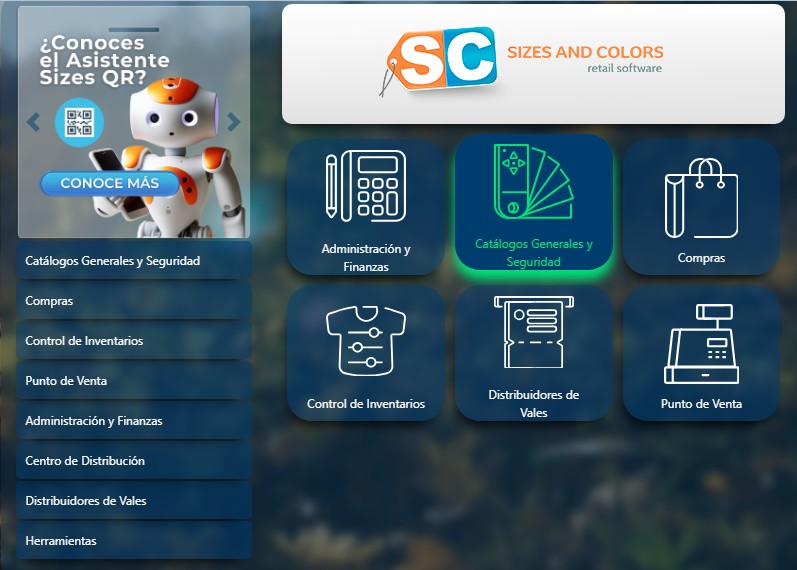
Ingrese al siguiente menú:
Artículos > Agregar
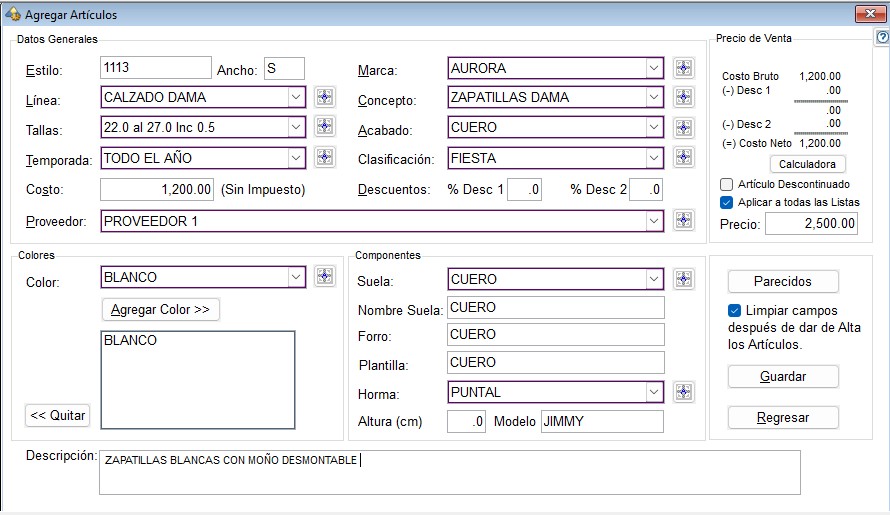
Esta es la plantilla de llenado para alta de artículos nuevos; esta se divide en 4 secciones en las que deberá capturar todas las características del artículo, mismas que se explican a continuación:
- Estilo: Es el nombre con el que identificará al artículo; puede estar compuesto tanto por números como por letras y tener hasta un máximo de 10 caracteres; este, por lo regular, es determinado por el proveedor.
- Marca: Es el nombre que distingue en el mercado los productos de un proveedor, ya sea de carácter individual o a un conjunto de productos.
- Línea: Es en su aspecto más general una agrupación de productos que se relacionan entre sí por algunas de sus características, como su género o departamento. Por ejemplo, calzado dama, calzado caballero, ropa dama, ropa caballero, etc.
- Concepto: Indica el tipo de producto al que pertenece el artículo (P. ej., bota caballero, tenis dama, zapatilla, blusas, vestidos, etc.).
- Tallas: Es la numeración en la cual se encuentra disponible un artículo y la puede utilizar tanto para calzado como para ropa.
- Acabado: Es el material con el que está fabricado el producto (P. ej., vacuno, borrego, lino, sintético, etc.) o bien, si tuviera algún tratamiento especial, como puede ser gamuza, terciopelo o ante.
- Temporada: Indica el período en que inicia la venta de este artículo (ej. primavera-verano 2019, otoño-invierno 2019).
- Clasificación: Corresponde a la ocasión y/o propósito para el que fue diseñado el artículo (P. ej., vestir, casual, deportivo, etc.).
- Costo: representa el gasto que se realizó para adquirir el artículo.
- Descuentos: Los podrá utilizar en caso de que el proveedor ofrezca algún descuento en un artículo. Este tipo de descuentos se aplicará al costo del artículo, y no al precio final.
- Precio de venta: Le permite indicar cuál es el precio de venta al público, dicho precio ya debe contar con el IVA asignado.
- Proveedor: Debe indicar quién le surte el artículo.
- Color: Con Sizes and Colors podrá dar de alta desde esta misma ventana un estilo en sus diferentes colores sin necesidad de dar de alta individualmente cada color.
- Suela: Indica el material con el cual está elaborada la misma. Las suelas pueden ser de distintos materiales, por ejemplo: tr, cuero, hule, goma, sintética, etc.
- Nombre Suela: Es la descripción que se le da a la suela.
- Forro: Corresponde a la cubierta o capa del material con que se cubre el interior de un calzado (P. ej., piel, sintético, textil, etc.).
- Plantilla: En este campo puede indicar el material del que está fabricada la plantilla del calzado que se encuentra capturando.
- Horma: Indica la forma de la punta del calzado, como puede ser chata, redonda, cuadrada, puntal, etc.
- Altura: Solo aplicará si el calzado que se encuentra capturando cuenta con tacón o plataforma. Aquí deberá ingresar la altura en centímetros.
- Modelo: Se usa como un identificador adicional al estilo y es necesario para identificar productos cuyos nombres exceden los 10 caracteres que podemos capturar en el estilo.
- Descripción: Puede escribir una breve reseña de características adicionales del producto.
En la sección de precios se cuenta con dos checkbox, mismos que se explican a continuación:
- Artículo descontinuado: Esta opción le ayuda a indicar si el producto que está capturando es descontinuado o producto activo; este lo puede usar, por ejemplo, cuando tiene productos que ya no son de línea, pero aun así desea llevar el control de existencias en el sistema, además de que, al marcarlo como descontinuado, el sistema bloqueará los pedidos para este producto.
- Aplicar a todas las listas: En caso de que maneje varias listas de precios, puede indicar si el precio que va a capturar se aplicará para todas estas o bien, solamente a la lista de precios base.
Debajo de la sección antes mencionada se encuentra el botón de Parecidos, en el cual, al dar clic, el sistema hará una búsqueda de productos parecidos al que está agregando, esto tomando en cuenta la marca y línea del producto como referencia.
Finalmente, dé clic en el botón Guardar. Se mostrará un mensaje que indicará que se dieron de alta "X" artículos nuevos; la cantidad de artículos nuevos registrados depende de los colores que se hayan seleccionado.
Dé clic en el botón Aceptar; el sistema preguntará si desea agregar fotografías a los productos, si lo desea dé clic en el botón Sí; en caso contrario, podrá agregar las fotografías posteriormente en el menú Asignar Fotografías.
Al confirmar el mensaje, se mostrará la siguiente pantalla:
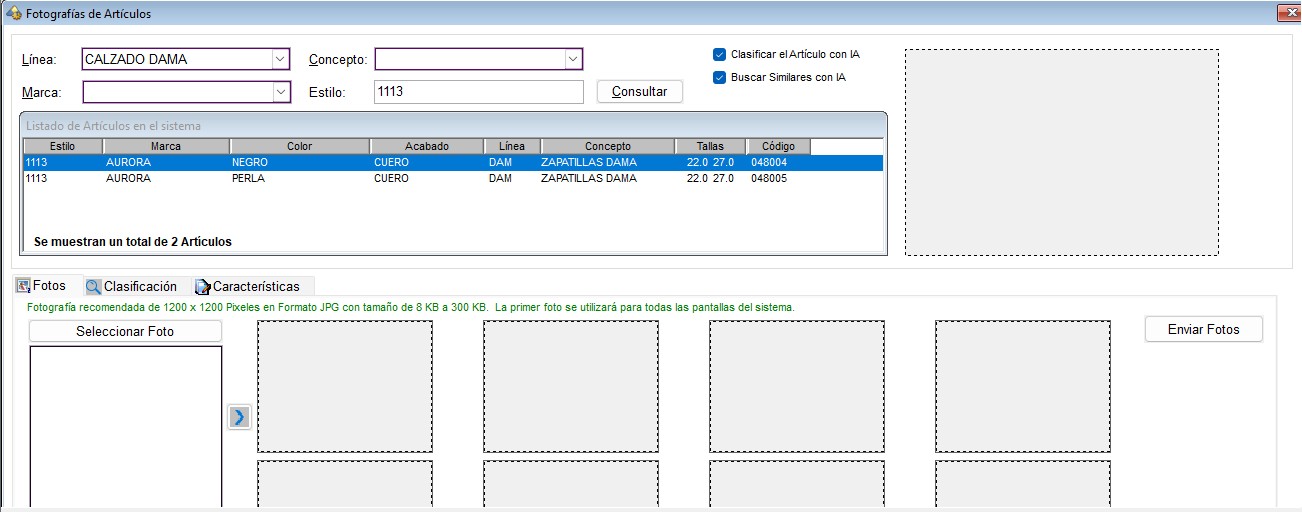
Por default, los campos Estilo y Línea vienen ya cargados; seleccione el producto deseado y después dé clic en el botón Seleccionar Foto, realice la búsqueda del archivo en su equipo. Se mostrará la siguiente pantalla:
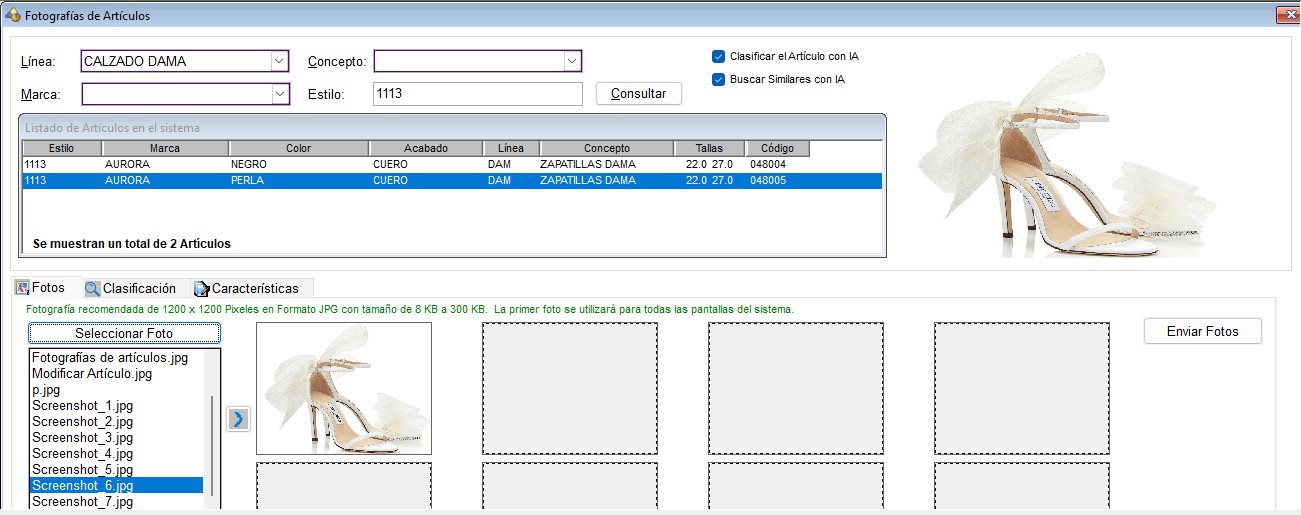
Dé clic en el botón Enviar Fotos y listo, la fotografía se guardará. Este proceso lo tiene que repetir con cada uno de los productos y en cada uno de los colores.