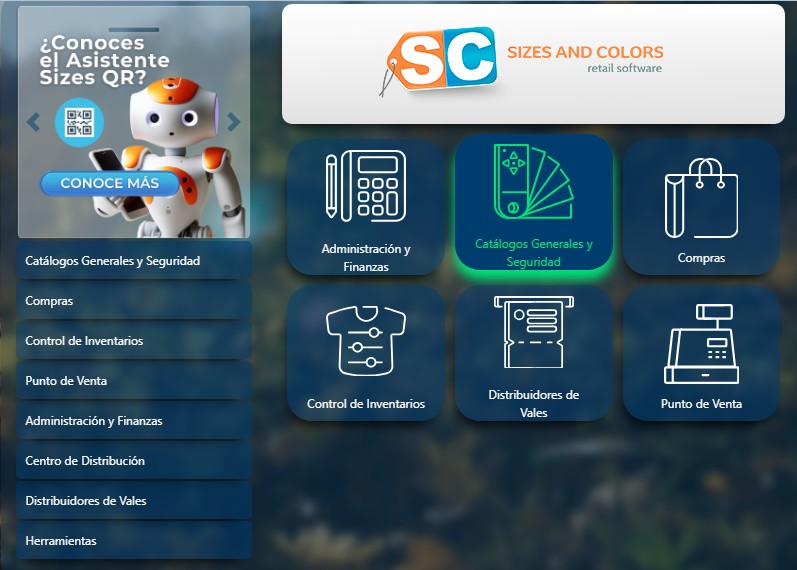
Entre al módulo de Control de Catálogos Generales y Seguridad:
Ingrese al siguiente menú:
Artículos > Eliminar
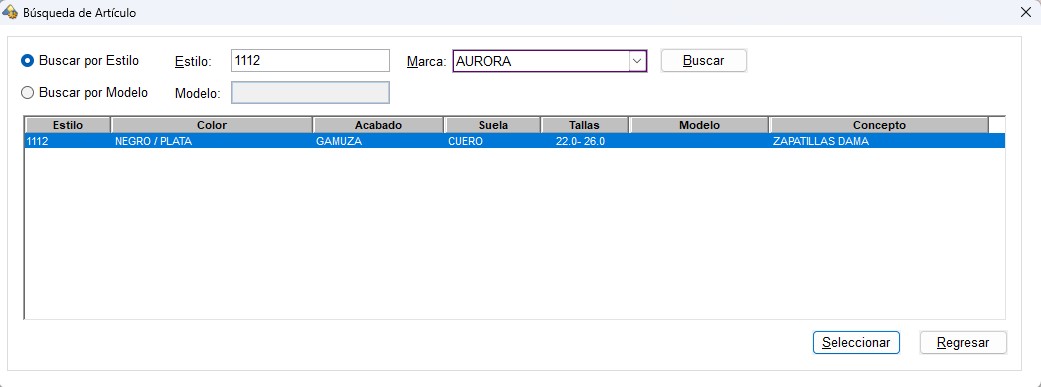
Para iniciar, capture el Estilo o el Modelo del artículo que desea eliminar, seleccione la Marca y dé clic en el botón Buscar. El sistema le mostrará los artículos que coincidan con los filtros de la búsqueda.
Los artículos marcados en color negro son los artículos que se encuentran activos y los artículos en color rojo son artículos con estatus de descontinuado o por descontinuar, es decir, artículos que ya no serán surtidos por el proveedor.
Para continuar, seleccione de la lista el artículo que desea eliminar y dé clic en el botón Seleccionar. Se abrirá la ventana Eliminar Artículo del Sistema y le desplegará la ficha general del producto que desea borrar.
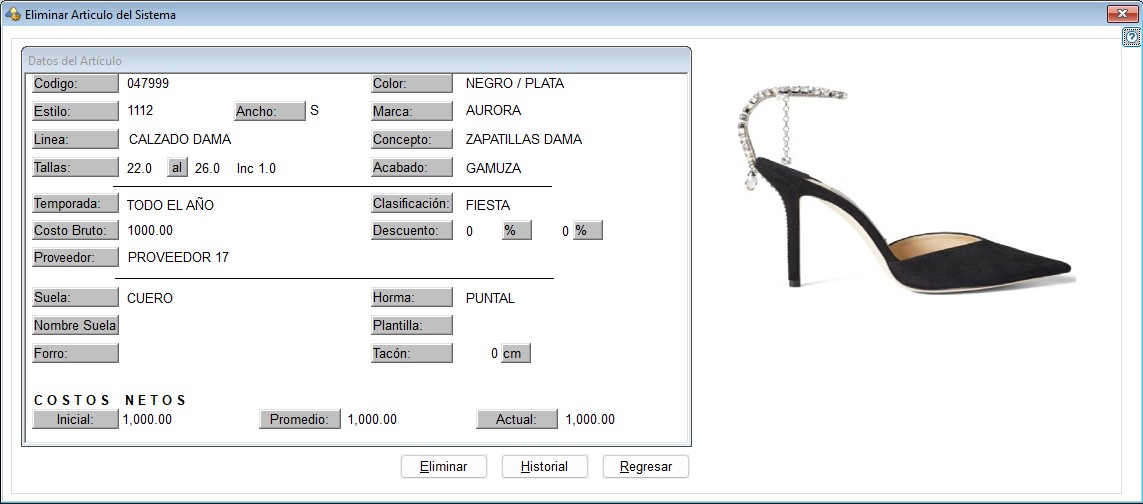
El botón Historial le mostrará un reporte con los cambios que ha tenido el artículo, detallados por fecha, usuario y descripción del cambio. Este podrá consultarlo en caso de que desee verificar los últimos cambios que ha sufrido el artículo; para ayudarle a determinar si es realmente el artículo que desea eliminar.
Para eliminar el artículo, dé clic en el botón Eliminar, valide la elección presionando el botón Sí.
Notas:
- El sistema no le permitirá borrar un artículo si este aún cuenta con pedidos pendientes, existencias o hay algún apartado pendiente de entregar. Por lo que, antes de eliminar, debe validar esta información.
- Si se eliminó el producto por error, puede volver a activarlo. Para ello, es necesario que lo dé de alta nuevamente con los mismos datos. Al capturar los datos exactos, el sistema detectará que es un producto eliminado y le dará la opción de reactivar el producto.