Entre al módulo de Control de Catálogos Generales y Seguridad:
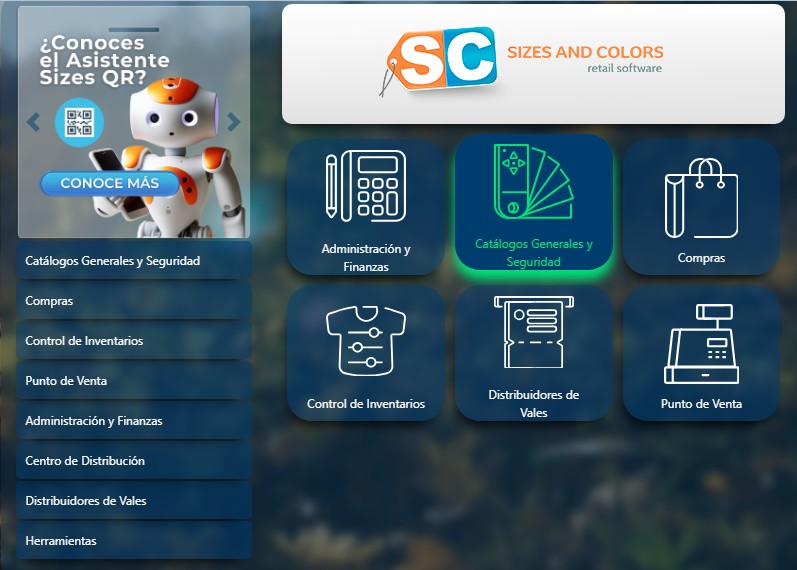
Ingrese al siguiente menú:
Artículos > Modificar Datos
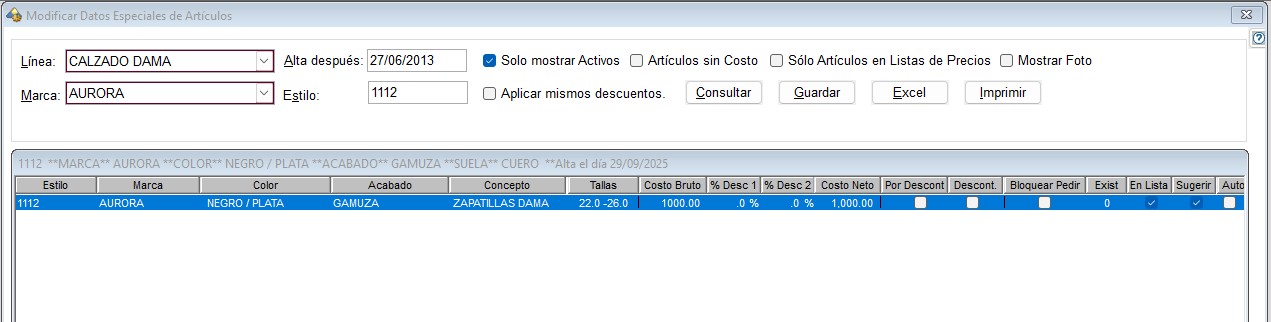
Para realizar la consulta de este reporte, se cuenta con los siguientes filtros:
- Línea.
- Fecha de alta después de: aquí usted puede indicar los productos a consultar después de cierta fecha de alta, o bien, el sistema la asigna en automático al momento de seleccionar una línea y marca.
- Solo mostrar activos (no descontinuados).
- Mostrar artículos sin costo.
- Mostrar artículos solo en listas de precios.
- Mostrar foto.
- Marca.
- Estilo a consultar.
- Aplicar mismos descuentos: en caso de que esté consultando una marca específica y tenga un descuento fijo para todos los productos de la marca, puede habilitar esta opción y con esto se copiará el mismo descuento asignado a un producto para todos.
Una vez que indique los filtros deseados, dé clic en el botón Consultar; se mostrarán los siguientes campos:
- Estilo
- Marca
- Color
- Acabado
- Concepto
- Tallas
- Costo Bruto (Modificable)
- % Desc 1 (Modificable)
- % Desc 2 (Modificable)
- Costo Neto
- Por Descontinuar (Modificable).
- Descontinuado (Modificable)
- Bloquear Pedidos
- Existencia General
- En lista (Sí se muestra en listas de precios o no)
- Sugerir (Sugerir para pedir)
- Auto (Resurtido Automático)
Aquí podrá modificar los costos de los productos, además de información adicional. Posiciónese en el registro que desea modificar y capture la información.
Si se marca un producto como "Por descontinuar" o "Descontinuado", el sistema en automático bloqueará los pedidos de este producto, así mismo se desactivará la casilla Sugerir.
También puede bloquear pedidos del producto sin necesidad de descontinuarlo o bien, marcar el producto como no candidato a sugerir en pedidos.
Una vez hechos los cambios necesarios, dé clic en el botón Guardar.