Entre al módulo de Control de Inventarios:

Ingrese al siguiente menú:
Nivelación > Generar Traspasos Sugeridos

Indique los filtros correspondientes y dé clic en el botón Consultar. Se mostrará el listado de artículos; dé clic derecho sobre algún registro y seleccione la opción de Optimizador de Inventarios.
En esta herramienta podrá realizar traspasos de artículos de mercancía que tienen poca rotación en el inventario, a sucursales que cuentan con mayor demanda, esto le ayudará a nivelar los inventarios y evitar compras innecesarias.
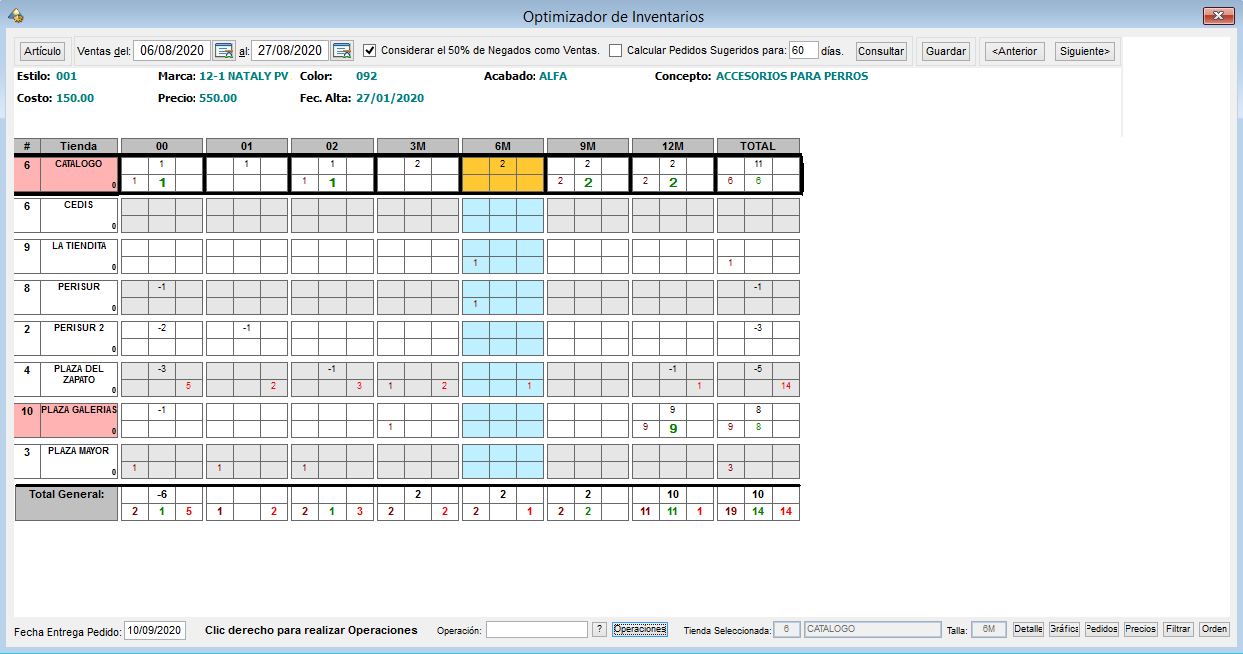
Para generar los traspasos sugeridos, podrá realizarlos dando clic derecho,a través de un menú o por comandos, dichas opciones se explican a continuación:
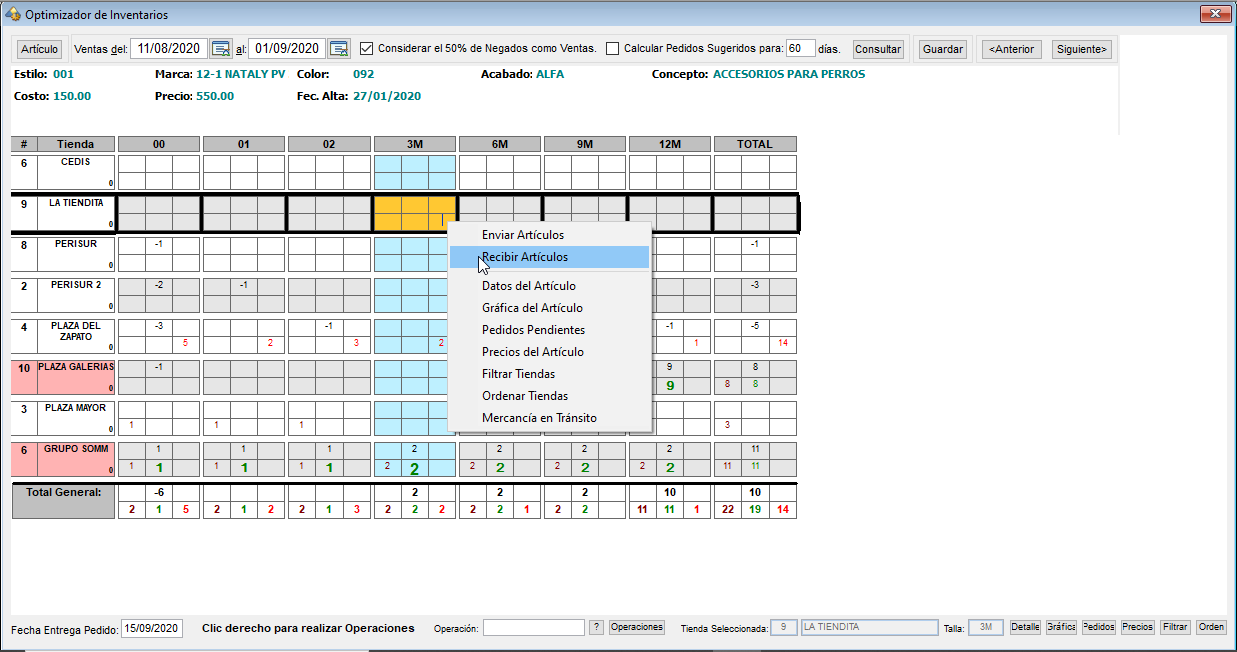
Con clic derecho
Enviar traspaso
Dé clic derecho en el Quinto recuadro (existencia disponible a traspasar) de la tienda origen, esto hará que se seleccione la sucursal con un recuadro rojo y mostrará un mensaje en la barra de título de la ventana, el cual indica lo siguiente a realizar para concretar el envío; ahora proceda a dar clic derecho en algunos de los recuadros de la tienda destino.
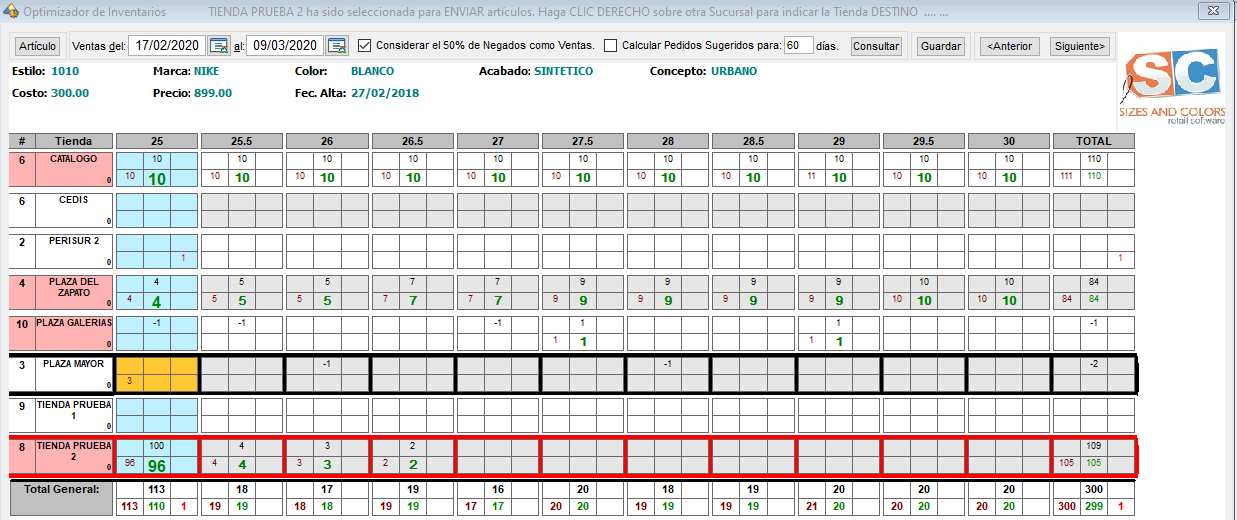
Al dar clic derecho sobre la tienda destino, esta se seleccionará con un recuadro negro y en el Cuarto recuadro (existencia futura a corto plazo), se verá reflejada la cantidad de artículos a enviar, la cual dependerá del número de clics que dé. Para finalizar el envío dé clic en el botón Guardar.
Recibir traspaso
Dé clic derecho en el cuarto recuadro (Existencia futura a corto plazo) de la tienda en la que desea recibir la mercancía, esto hará que se seleccione la sucursal con un recuadro azul y mostrará un mensaje en la barra de título de la ventana; ahora proceda a dar clic derecho en alguno de los recuadros de la tienda que hará el envío de la mercancía.
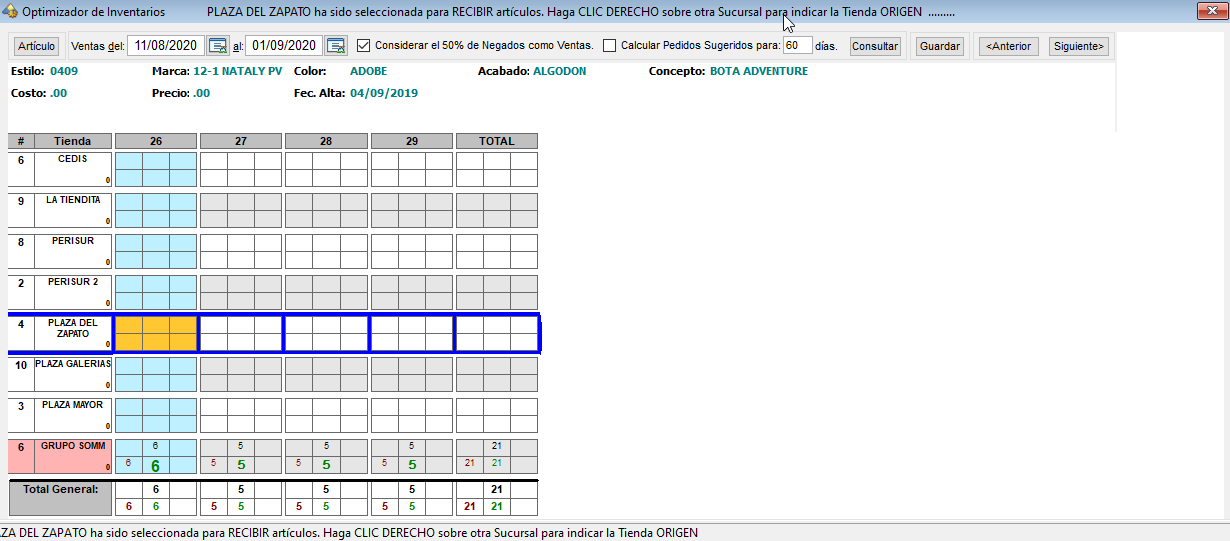
Al dar clic derecho sobre la tienda origen, esta se seleccionará con un recuadro negro y en el Cuarto recuadro (existencia futura a corto plazo) de la tienda destino, se verá reflejada la cantidad de artículos que recibirá, la cual dependerá del número de clics que dé. Para finalizar dé clic en el botón Guardar.
A través del menú
Enviar traspaso
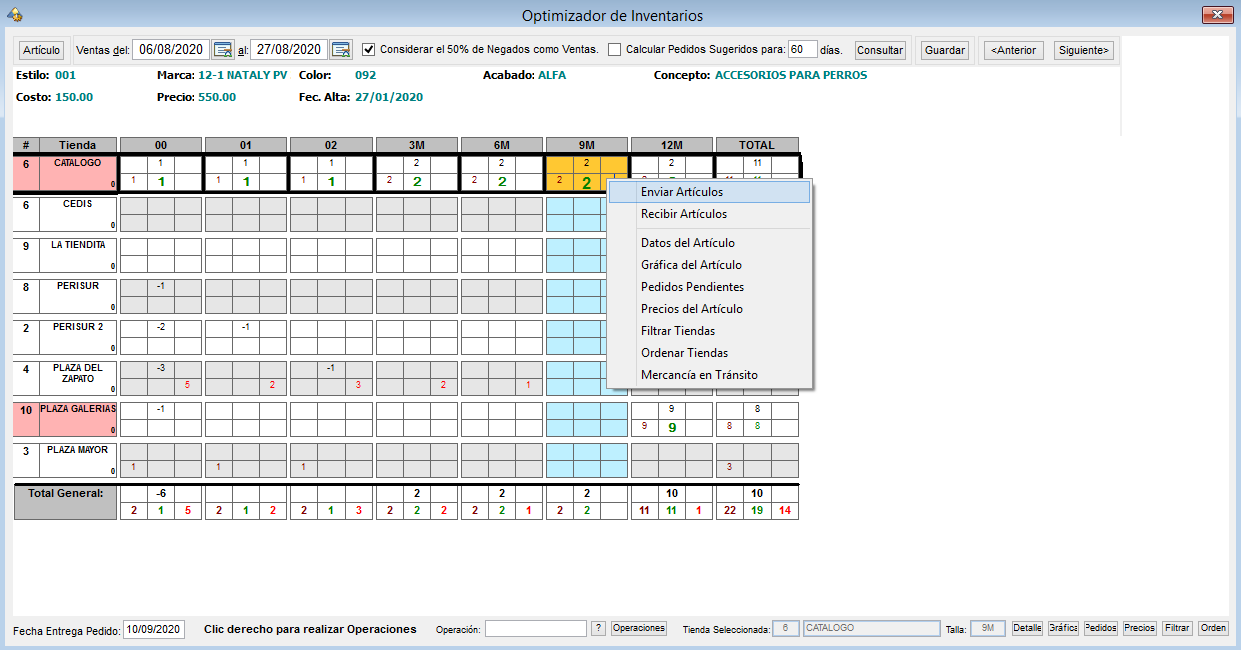
Dé clic derecho en el Sexto recuadro de la tienda origen, en donde se mostrará un menú, seleccione enviar y dé clic derecho en la tienda destino.
Recibir traspaso
Dé clic derecho en el Sexto recuadro de la tienda origen, en donde se mostrará un menú, seleccione recibir y dé clic derecho en la tienda destino.
Por comandos
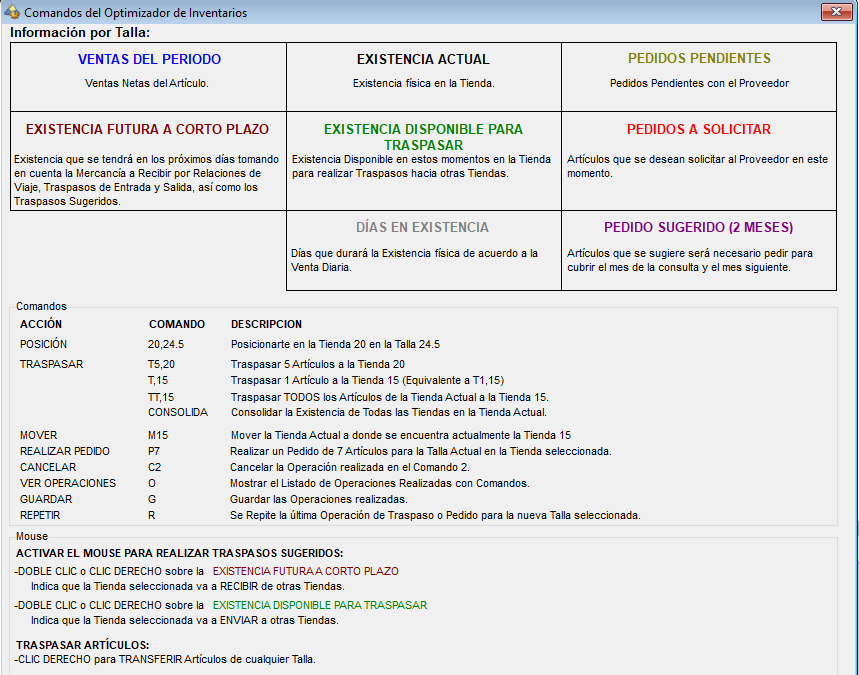
Posiciónese en la tienda origen y seleccione la talla a traspasar. En la parte inferior de la ventana del optimizador de inventarios, en el campo Operación, capture los comandos correspondientes al movimiento que desea realizar. Al realizar los traspasos dé clic en el botón Guardar.
Para consular los comandos que puede utilizar y la información del significado de cada cuadrante, dé clic en el botón con Signo de interrogación que se encuentra en la parte inferior de la ventana del optimizador de inventarios.
Para cancelar alguna operación dé clic en el botón Operaciones que se encuentra en la parte inferior de la ventana del optimizador de inventarios. Se mostrará la ventana de Operaciones Optimizador de Inventarios.
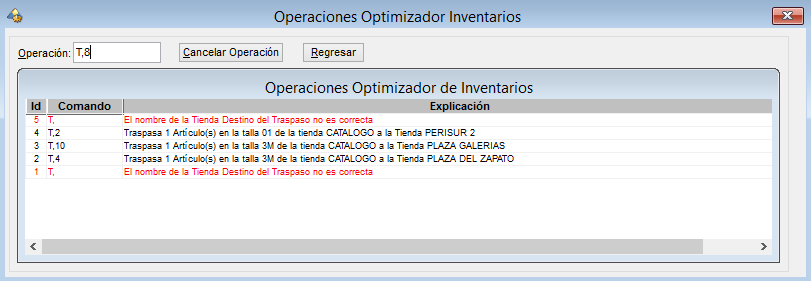
Seleccione el registro de la operación que desea cancelar y dé clic en el botón Cancelar Operación.
Nota: solo en el caso de que se active la casilla de Calcular Pedidos Sugeridos, se mostrarán los recuadros de Días en Existencia y Pedidos Sugeridos.